Editor
Editor
Die ilimap-Erweiterung macht aus .ilimap-Dateien eine vollständig unterstützte Sprache in Ihrer Entwicklungsumgebung: mit farblicher Hervorhebung, automatischer Vervollständigung, Fehlerprüfung während des Schreibens und einer grafischen Mapping-Übersicht. Alles, was Sie dafür brauchen, ist VS Code, VSCodium oder Eclipse Theia.
Installation
Die Erweiterung heisst ilimap (Publisher edigonzales) und ist in zwei Registries verfügbar:
- Visual Studio Marketplace — für VS Code
- Open VSX — für VSCodium und Eclipse Theia
Beide enthalten dasselbe Paket mit dem gleichen Funktionsumfang. Öffnen Sie die Erweiterungssuche mit Ctrl+Shift+X (Windows/Linux) oder Cmd+Shift+X (Mac), suchen Sie nach ilimap und klicken Sie auf Installieren.
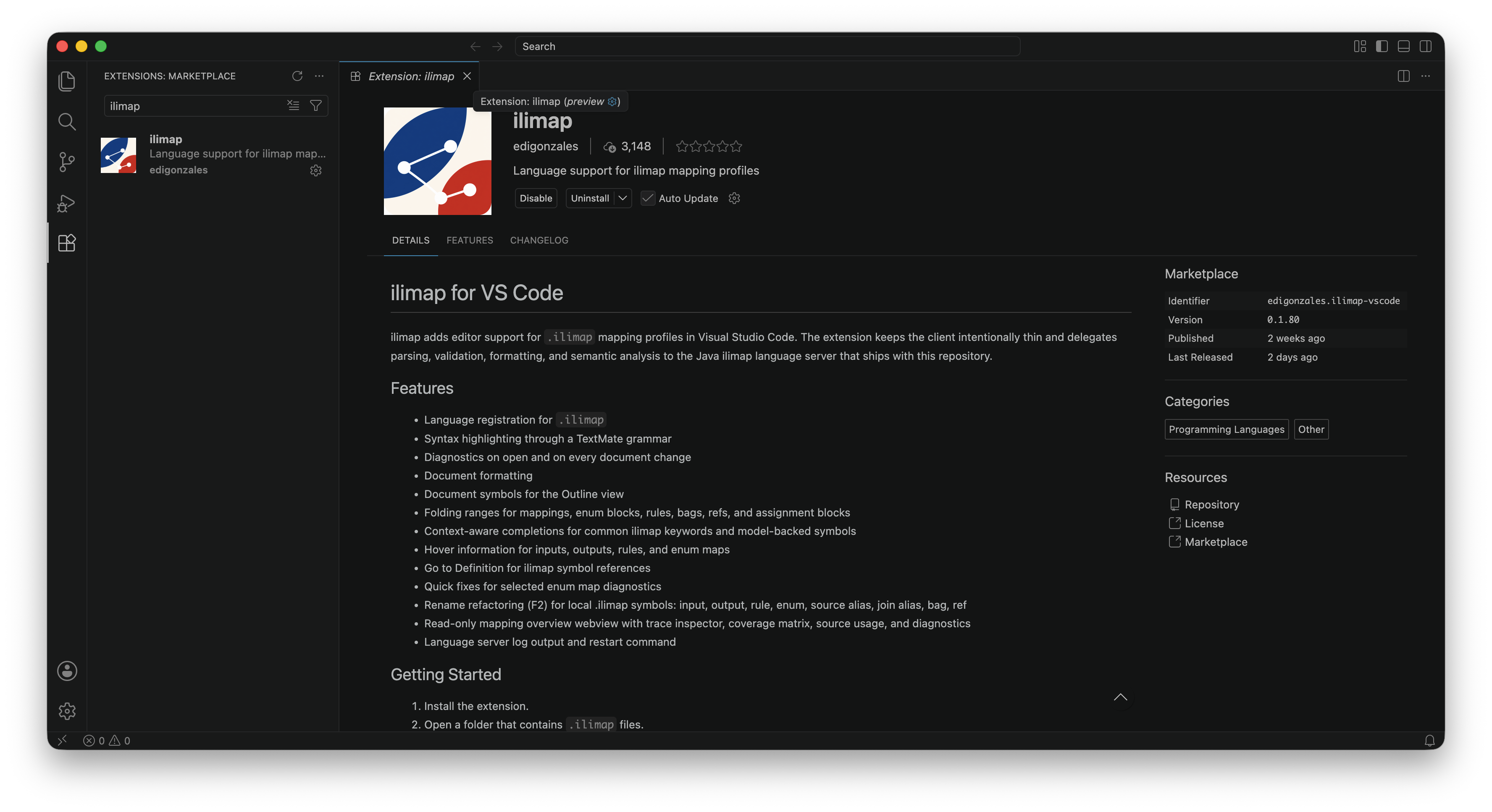
Die Erweiterung aktiviert sich automatisch, sobald Sie eine .ilimap-Datei öffnen.
Funktionen im Überblick
| Funktion | Das tut sie | Beispiel |
|---|---|---|
| Syntax-Highlighting | Keywords, Strings und Zahlen werden farbig hervorgehoben | rule, source, assign erscheinen in einer anderen Farbe als Attribute |
| Autovervollständigung | Klassen- und Attributnamen werden automatisch vorgeschlagen | s. zeigt alle Attribute des Quellobjekts s an |
| Hover | Modellinformationen per Mauszeiger einblenden | Über t.Name fahren → zeigt Typ TEXT*60, Pflichtfeld |
| Go to Definition | Zum Ursprung eines Symbols springen | s.Nummer → Sprung zur Modelldefinition von Nummer |
| Umbenennen (F2) | Symbolnamen im ganzen Dokument umbenennen | Regel copy in personen_kopieren umbenennen – alle Verweise folgen |
| Diagnostics | Fehler und Warnungen direkt im Editor anzeigen | Fehlendes Pflichtattribut → rote Wellenlinie mit Erklärung |
| Validierung | Explizite Modellprüfung auslösen | ilimap: Validate Mapping prüft das gesamte Mapping gegen die Modelle |
| Quick Fixes | Automatische Korrekturvorschläge | Fehlendes Enum-Mapping → “Mapping ergänzen” per Klick auf die Glühbirne |
| Formatierung | Einheitliche Einrückung und Zeilenumbrüche | ilimap: Format Mapping richtet das gesamte Dokument aus |
| CodeLens | Zeigt Metadaten über jeder Regel | Show in Overview und Coverage 14/14 · 2 refs · 1 bag als zwei Zeilen über rule |
| Folding | Codeblöcke ein- und ausklappen | rule { ... } auf eine Zeile einklappen |
| Mapping Overview | Grafische Gesamtübersicht des Mappings | Coverage-Matrix, Flow-Diagramm, Trace-Inspector |
| Trace Inspector | Nachvollziehen, welches Quellattribut ein Zielattribut speist | Klick auf LabelGross → zeigt, dass es aus upper(trim(s.Name)) stammt |
| Mapping Explorer | Strukturierte Seitenleiste | Baumansicht mit Inputs, Outputs, Regeln und Problemen |
| Export Report | Mapping als Markdown-Datei exportieren | ilimap: Export Mapping Report erzeugt eine Dokumentation |
Im Editor schreiben
Sobald Sie eine .ilimap-Datei öffnen, erkennt die Erweiterung die Sprache automatisch. Keywords wie mapping, rule, source, target und assign werden in eigenen Farben dargestellt. Kommentare (// und /* */), Zeichenketten ("...") und Zahlen heben sich ebenfalls ab – Sie sehen auf einen Blick, was Steueranweisung und was Wert ist.
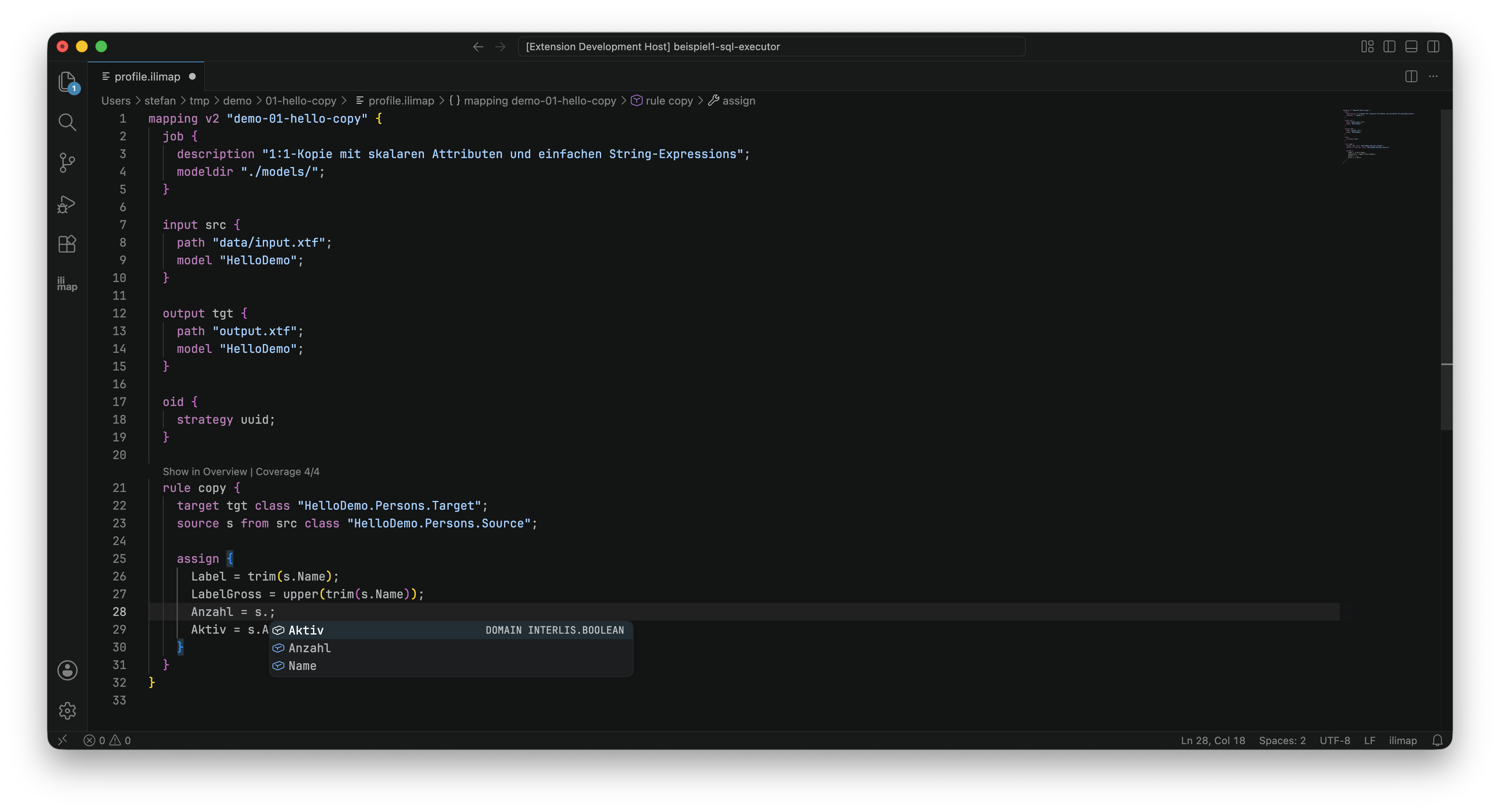
Autovervollständigung
Die Erweiterung kennt Ihre INTERLIS-Modelle. Wenn Sie nach einem Punkt die Vervollständigung anfordern – zum Beispiel s. –, listet sie alle Attribute der Klasse auf, die hinter s steht. Das verhindert Tippfehler und spart den Blick in die Modelldateien.
Die Vervollständigung erscheint automatisch bei . und ", oder manuell mit Ctrl+Leertaste.
rule copy {
  source s from src class "HelloDemo.Persons.Source";
  target t from tgt class "HelloDemo.Persons.Target";

  assign {
    t.Label = s.█     // ← Ctrl+Leertaste zeigt: Name, Anzahl, Aktiv
  }
}
Hover-Informationen
Fahren Sie mit der Maus über einen Attributnamen in einer Zuweisung, blendet die Erweiterung die Modellinformation ein: Typ, Länge, ob das Attribut ein Pflichtfeld ist und zu welcher Klasse es gehört.
Blöcke falten
Bei grösseren Mappings hilft Folding, den Überblick zu behalten. Jeder rule-Block, jedes assign-Klammerpaar und jede enum-Sektion lässt sich per Klick auf das kleine Dreieck am Zeilenanfang ein- und ausklappen.
Fehler finden und beheben
Diagnostics
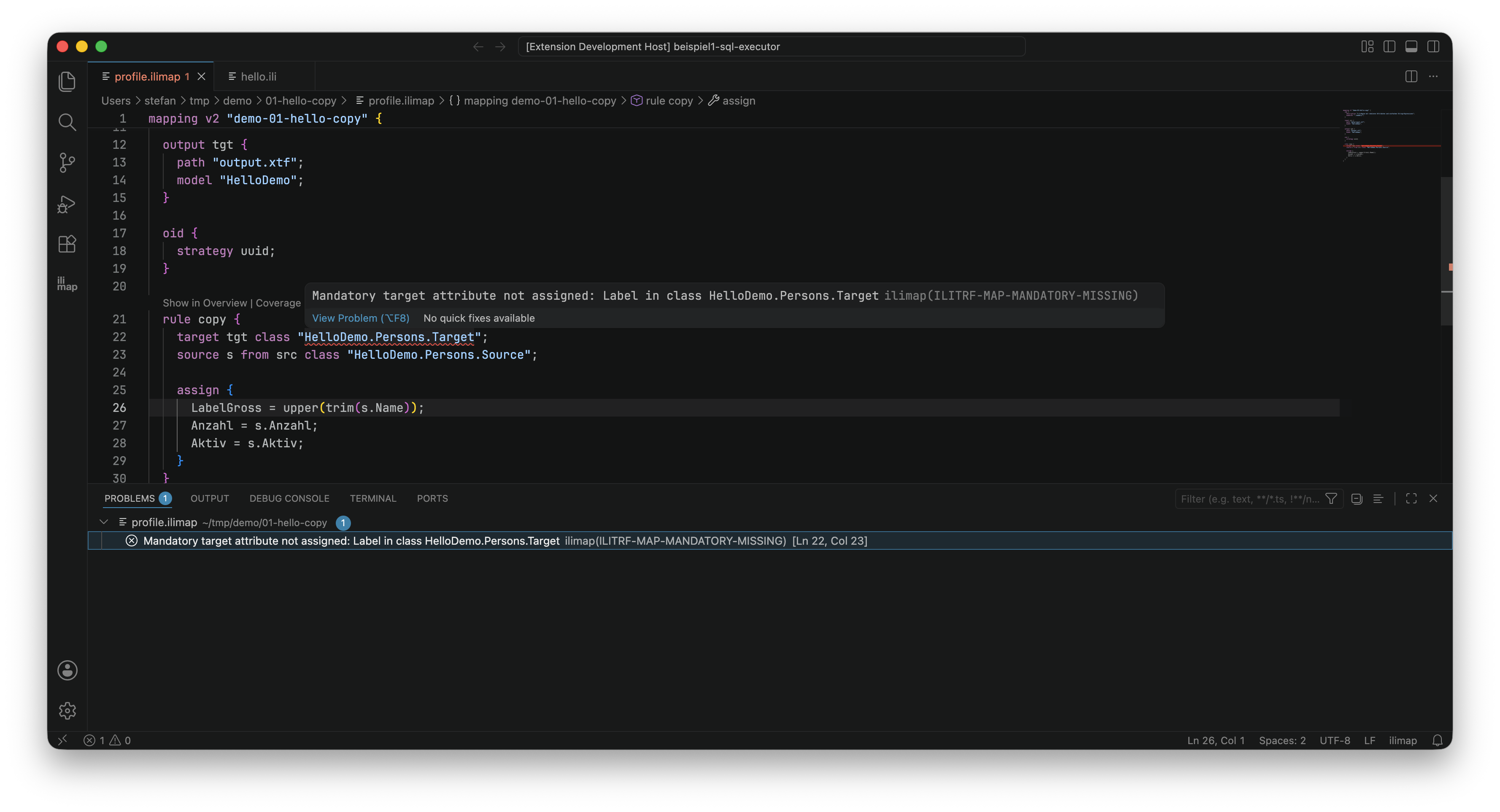
Die Erweiterung prüft Ihr Mapping bereits während des Schreibens. Fehler, Warnungen und Hinweise erscheinen direkt im Editor als farbige Wellenlinien:
- Rot – schwerwiegender Fehler (z. B. unbekanntes Attribut)
- Gelb – Warnung (z. B. nicht abgedecktes Pflichtattribut)
- Blau/Grau – Hinweis (z. B. optionales Attribut ohne Zuweisung)
In der unteren Statusleiste erscheint zudem eine Zusammenfassung. Ein Klick darauf öffnet das Problems-Panel mit der vollständigen Liste.
Bei jedem Speichern (Ctrl+S / Cmd+S) führt die Erweiterung eine vertiefte Prüfung durch, die die INTERLIS-Modelle mit einbezieht.
Explizite Validierung
Zusätzlich zur automatischen Prüfung können Sie mit dem Befehl ilimap: Validate Mapping (Kommandopalette: Ctrl+Shift+P / Cmd+Shift+P) jederzeit eine vollständige Modellprüfung auslösen. Die Erweiterung liest die referenzierten .ili-Modelle ein und meldet alle semantischen Probleme.
Quick Fixes
Bei vielen Fehlern bietet die Erweiterung eine Sofortkorrektur an. Ein Klick auf die Glühbirne am Zeilenanfang (oder Ctrl+. / Cmd+.) zeigt die verfügbaren Korrekturvorschläge. Beispiel: Fehlt in einer enumMap eine Zuordnung, schlägt die Erweiterung vor, ein fehlendes Ziel-Mapping zu ergänzen.
Formatierung
Mit ilimap: Format Mapping formatieren Sie das gesamte Mapping-Dokument automatisch: korrekte Einrückung, konsistente Zeilenumbrüche, einheitliche Leerzeichen. Besonders hilfreich, nachdem Sie mehrere Regeln umstrukturiert oder manuell eingerückt haben.
Die Mapping Overview
Die Mapping Overview ist eine lesbare, grafische Zusammenfassung Ihres Mappings – als separates Panel in VS Code. Sie öffnen sie mit dem Befehl ilimap: Open Mapping Overview.
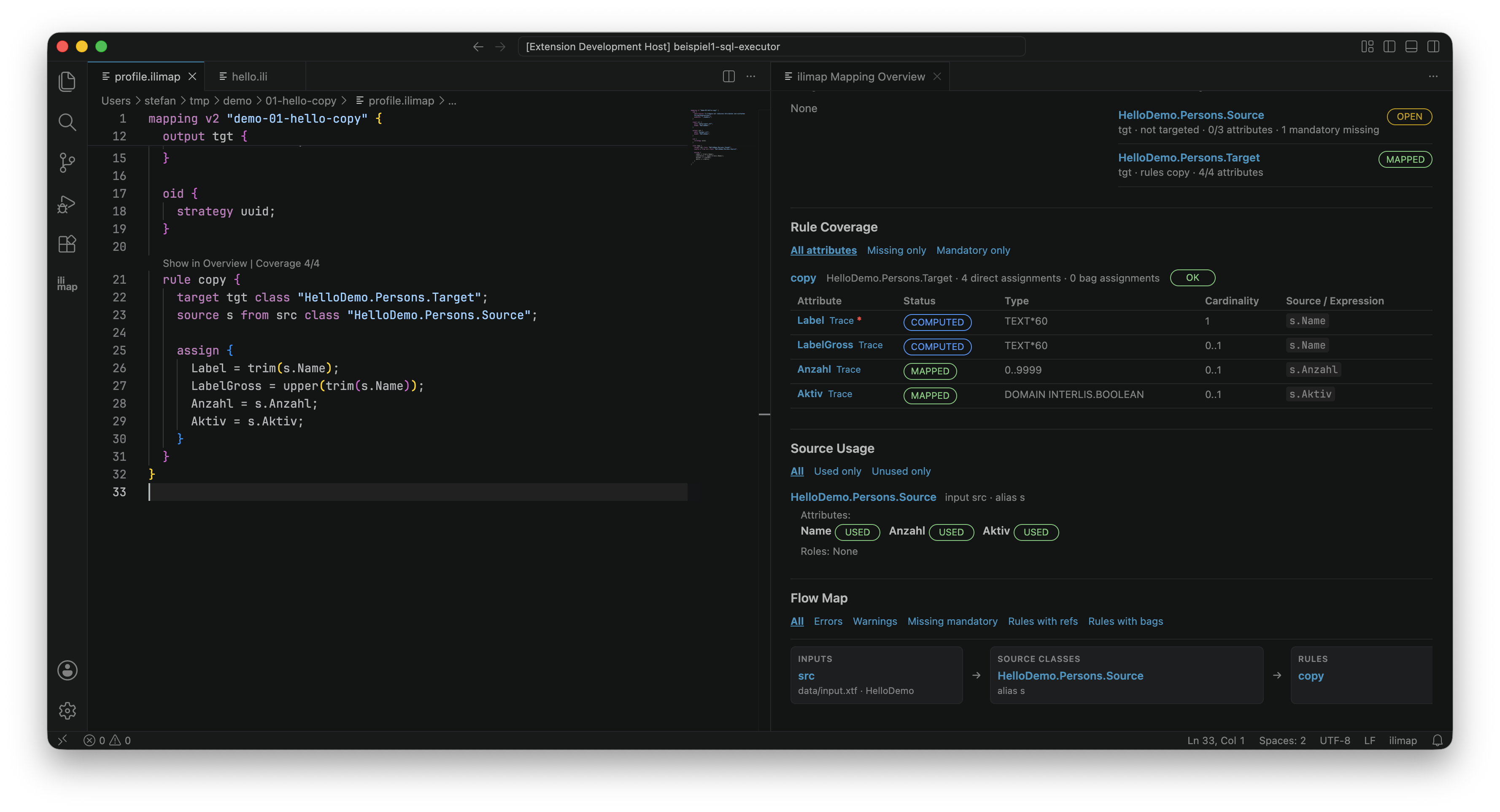
Die Overview ist read-only: Sie ersetzt die Mapping-Datei nicht, sondern hilft, sie zu verstehen und zu prüfen. Bearbeitet wird nach wie vor in der .ilimap-Datei. Die Overview aktualisiert sich automatisch beim Speichern.
Coverage-Matrix
Für jede Regel zeigt die Overview eine Tabelle aller Zielattribute mit ihrem Status:
- Attribut und Typ – Name und Datentyp des Zielattributs
- Quelle – aus welchem Quellattribut oder Ausdruck der Wert stammt
- Status – abgedeckt oder nicht abgedeckt; Pflichtfelder ohne Zuweisung werden hervorgehoben
Fehlende Pflichtattribute werden farblich markiert. So sehen Sie auf einen Blick, ob Ihre Regel vollständig ist.
Trace Inspector
Klicken Sie in der Coverage-Matrix auf ein Zielattribut, öffnet sich unterhalb der Matrix der Trace Inspector. Er zeigt die Spur vom Ziel zum Ursprung:
- Vorwärts-Trace – Welche Quellattribute, Enum-Mappings und Funktionen speisen dieses Zielattribut?
- Rückwärts-Trace – Welche Zielattribute beziehen Daten aus einem bestimmten Quellattribut?
So lässt sich zum Beispiel schnell nachvollziehen, dass t.LabelGross aus dem Ausdruck upper(trim(s.Name)) entsteht und s.Name wiederum aus dem Input gelesen wird.
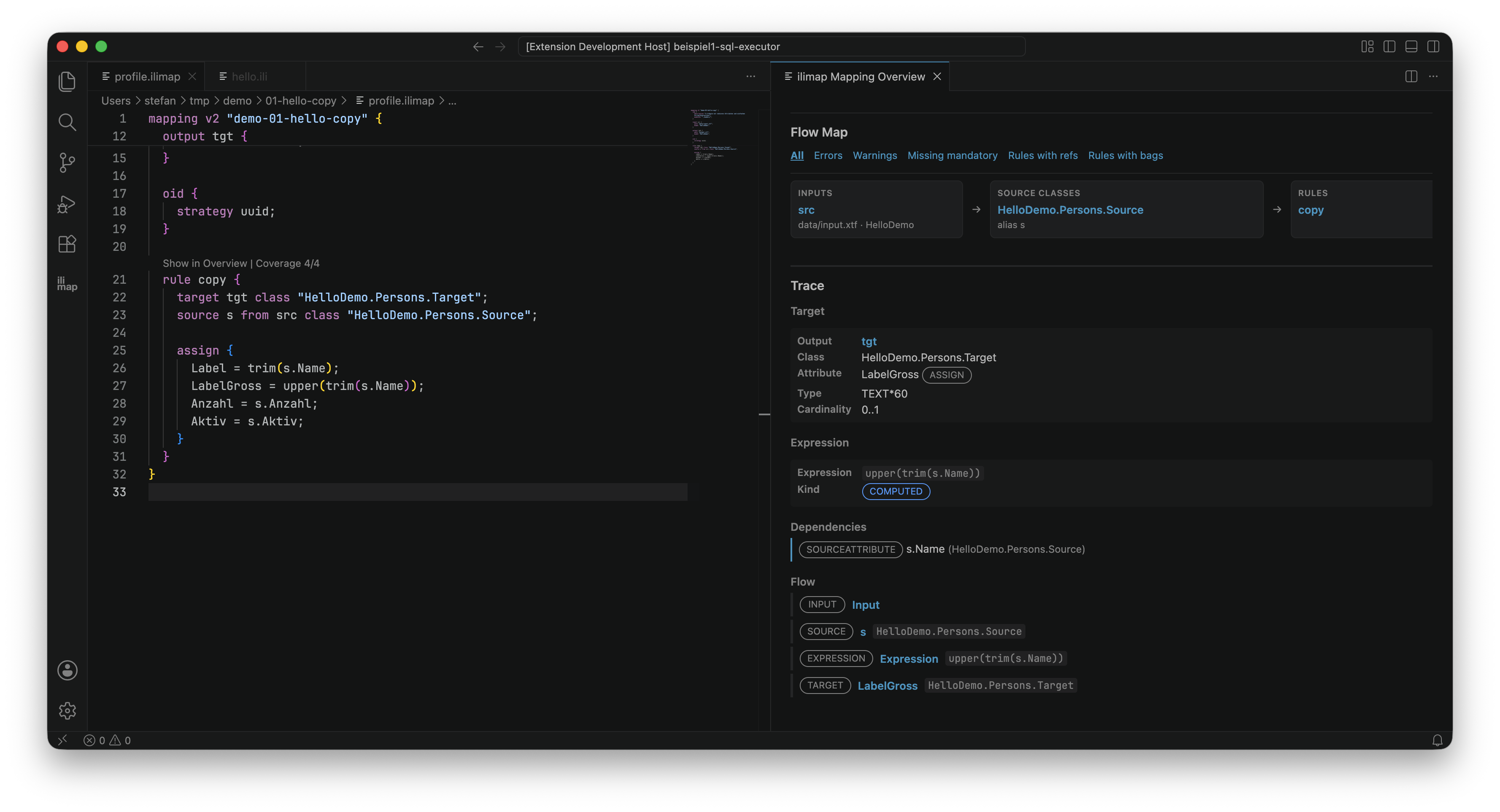
Flow-Diagramm
Die Overview enthält eine schematische Übersicht der Datenflüsse: Input → Quellklassen → Regeln → Zielklassen → Output. So erkennen Sie auch bei verschachtelten Mappings, wie die Daten durch Ihr Profil wandern.
Export und Berichte
Mit ilimap: Export Mapping Report erzeugen Sie aus der aktuellen Mapping-Datei einen vollständigen Bericht im Markdown-Format. Die Erweiterung fragt nach einem Speicherort und erzeugt eine Datei mit:
- Zusammenfassung (Anzahl Inputs, Outputs, Regeln)
- Tabellarischer Auflistung aller Inputs und Outputs
- Detailtabelle jeder Regel mit Attributen und Quellen
- Coverage-Zusammenfassung
- Liste aller Diagnosemeldungen
Der Bericht eignet sich zur Dokumentation, für Reviews oder als Teil einer Projektdokumentation. Auf Wunsch öffnet die Erweiterung die erzeugte Datei direkt.
Befehle im Überblick
Alle Befehle sind über die Kommandopalette (Ctrl+Shift+P / Cmd+Shift+P) erreichbar. Die wichtigsten im Überblick:
| Befehl | Beschreibung |
|---|---|
ilimap: Format Mapping |
Das aktuelle Mapping-Dokument formatieren |
ilimap: Validate Mapping |
Modellprüfung auslösen |
ilimap: Open Mapping Overview |
Die Mapping Overview öffnen |
ilimap: Show Rule in Mapping Overview |
Eine bestimmte Regel in der Overview zeigen |
ilimap: Show Rule Coverage |
Coverage einer Regel in der Overview zeigen |
ilimap: Export Mapping Report |
Dokumentation als Markdown exportieren |
ilimap: Refresh Mapping Explorer |
Explorer-Ansicht aktualisieren |
ilimap: Restart Language Server |
Sprachserver neu starten (bei Problemen) |
ilimap: Show Language Server Logs |
Log-Ausgaben des Sprachservers anzeigen |
Einstellungen
Die Erweiterung bringt drei Einstellungen mit, die Sie bei Bedarf anpassen können. Öffnen Sie die Einstellungen (Ctrl+, / Cmd+,) und suchen Sie nach ilimap.
| Einstellung | Standard | Beschreibung |
|---|---|---|
ilimap.java.path |
(leer) | Pfad zur Java-Laufzeitumgebung. Lassen Sie das Feld leer, um das mitgelieferte Java zu verwenden oder java aus der PATH-Variable zu nutzen. |
ilimap.server.jarPath |
(leer) | Pfad zum Language-Server-JAR. Lassen Sie das Feld leer, um das mitgelieferte JAR zu verwenden. |
ilimap.server.jvmArgs |
[] |
Zusätzliche JVM-Argumente, z. B. -Xmx2g für mehr Arbeitsspeicher bei grossen Modellen. |
In der Regel müssen Sie keine dieser Einstellungen ändern – die Erweiterung bringt alles Nötige mit.